

علل مختلفی ممکنه باعث این مشکل شده باشه مثل نصب برنامه یا حتی پخش یک ویدئوی آنلاین!
برای پی بردن به منشا مشکل در قسمت تنظیمات صدا در کنترل پنل از مسیر Control Panel ->Hardware and Sound روی گزینه Sound کلیک کنید تا پنجره مربوطه به شکل زیر نمایان شود، البته ممکنه در ویندوز شما کمی متفاوت باشه :
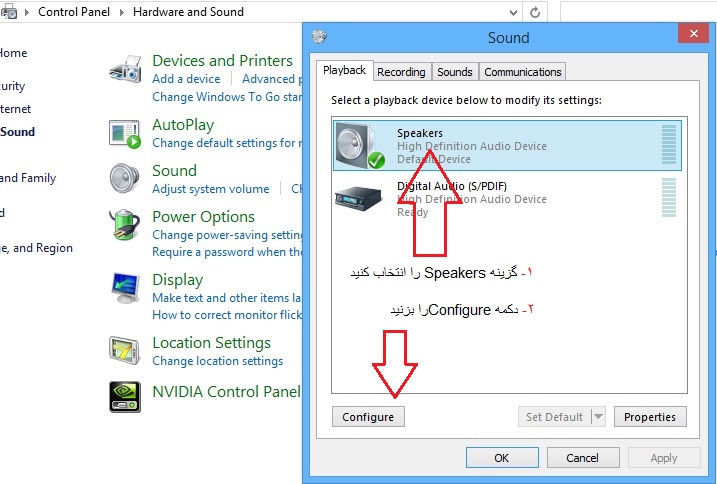
به ترتیب نمایش داده شده در شکل فوق وارد پنجره Speaker Setup شوید و روی دکمه Test کلیک کنید (شکل زیر)
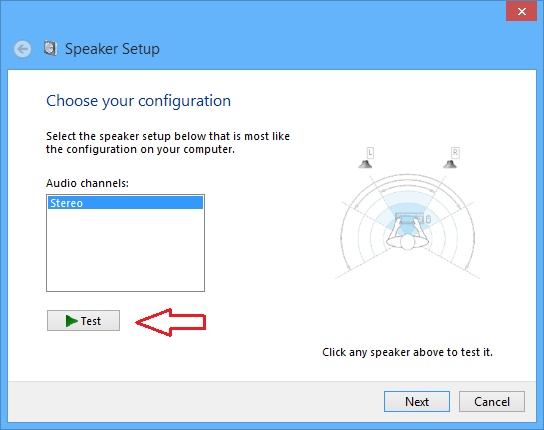
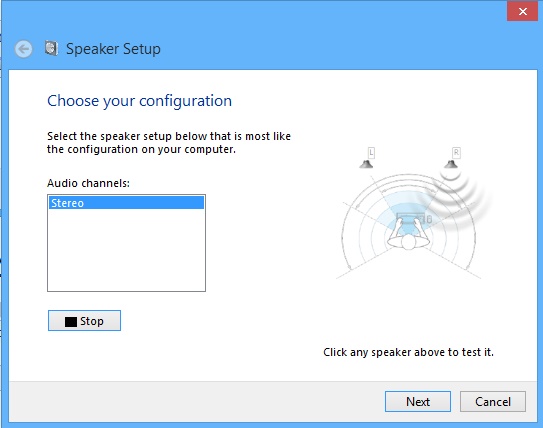
در حالت معمول باید صدای ملودی به ترتیب از هر یک از بلندگوها همزمان با نمایش در تصویر پخش شود ، در صورتی که صدایی شنیده نشود ولی در تصویر مانند شکل زیر حالت پخش صدا نمایش داده شود مشکل از اتصالات و یا سخت افزار اسپیکر می باشد و نه از ویندوز
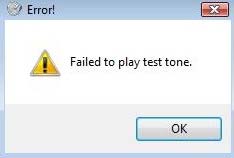
ولی در صورت وجود مشکل در رجیستری ویندوز با خطا به شکل زیر مواجه خواهید شد:
ممکن است علامت قطع صدا در تسک بار هم در این حالت نمایش داده شود
اما راه حل این مشکل که به فایلهای رجیستری ویندوز مربوط میشود.
قبل از ادامه کار حتما تا انتها مقاله را مطالعه کنید و مراحل را با دقت انجام بدید و اگر با وجود مراحل گام به گام و تصویری این مقاله نکته ای را متوجه نشدید از شخصی با دانش کامپیوتری بیشتر کمک بگیرید تا با راهنمایی این مقاله کار رو انجام بده و بدون تسلط کافی هرگز دست به کار نشوید.
با استفاده از کلیدهای R+'کلید ویندوز' یا مسیر start>all programs> accessories>Run وارد برنامه Run بشوید،در کادر مقابل open در پنجره run عبارت regedit را تایپ و اینتر کنید تا برنامه Registry Editor باز بشه وقتی پنجره Registry Editor باز شد به مسیر زیر بروید :
\HKEY_LOCAL_MACHINE\SOFTWARE\Microsoft\Ole
و طبق شکل زیر پوشه Ole را استخراج (Export) کنید،فایل استخراج شده با پسوند reg. خواهد بود که لازم است آنرا در جای مناسبی ذخیره کنید تا جهت نصب مجدد در دسترس باشد.
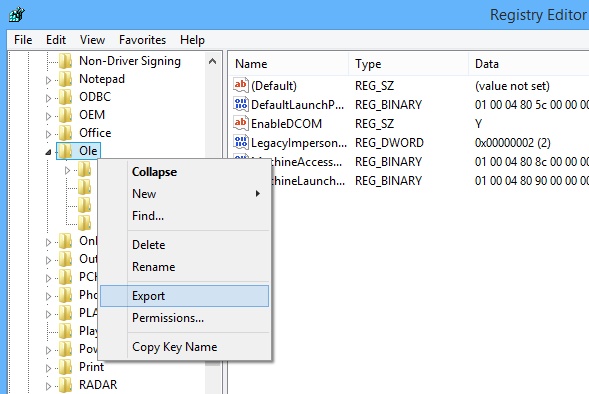
توجه : برای توضیحات بیشتر در خصوص کار با برنامه ویرایشگر رجیستری یا Regitry Editor و نحوه استخراج (Export) فایل رجیستری به آموزش تصویری در اینجا مراجعه کنید.
پس از استخراج فایل رجیستری فوق ، کلید رجیستری DefaultAccessPermission را حذف Delete نمایید (شکل زیر)
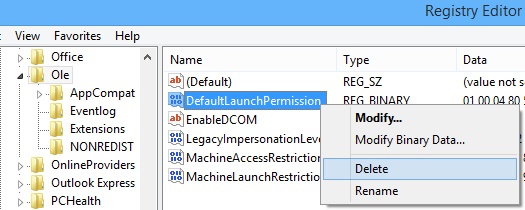
دقت کنید که فایلهای دیگر را اشتباها تغییر ندهید
اکنون کامپیوتر خود را ری استارت کنید، پس از بالا آمدن ویندوز بررسی کنید که مشکل صدا حل شده یا نه ،سپس فایل رجیستری که استخراج کرده بودید را مجدد نصب یا Import کنید، برای نصب این فایل روی آن دوبار کلیک و سپس yes و بعد ok کنید.
امیدوارم این مقاله مشکل شما را حل کرده باشه در غیر این صورت باید به دنبال راههای دیگه ای باشید.
منبع:رایانه باز
 دانلود ایسنتاگرام پلاس نسخه ی 8.2 برای اندروید
 پینگ چیست و روش اندازه گیری آن
 آموزش غی فعال کردن نمایش خودکار فیلم در اینستاگرام
 آموزش حرفه ای مخفی کردن فایل ها در ویندوز
 آموزش Boot کامپیوتر به وسیله کیبورد USB
 ترفند های کاربردی gmail
 دانلود apk editor pro
 دانلود جدید ترین نسخه ی ربات کلش به صورت رایگان!!+آموزش راه اندازی
 ترفند افزایش فضای هارد دیسک
 آموزش تقویت کارت گرافیک به صورت دستی
 مشکل غیب شدن دکمه ها در بلو استکس
 حل مشکل نصب نشدن اینستاگرام بر روی بلواستکس
 حل مشکل بلواستکس با بیت دیفندر